
Конструктор Тор Капитан Америка Marvel Локи Доктор Странный муравей модель военной
98.47
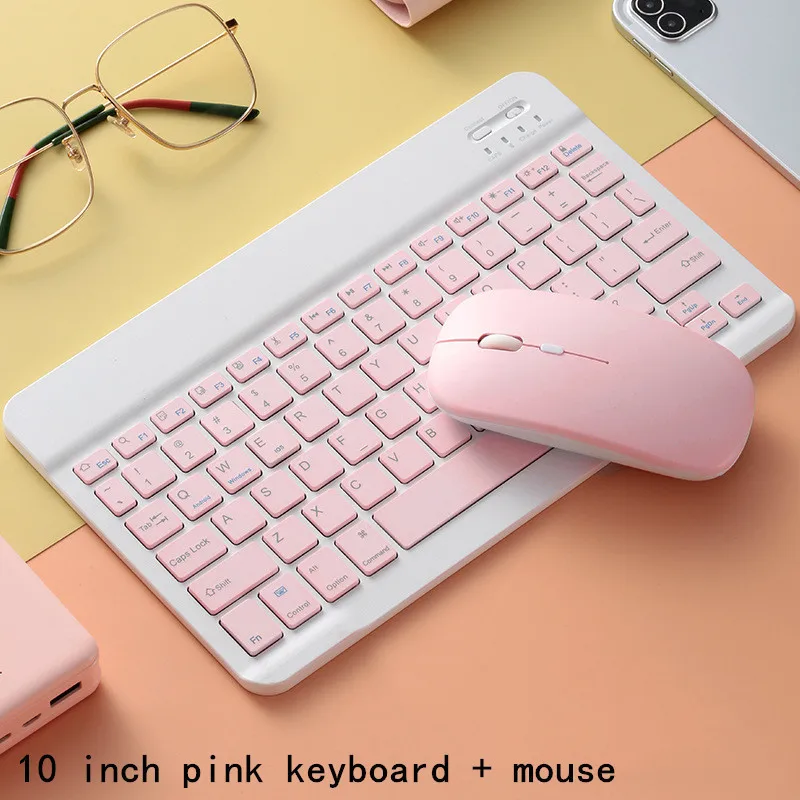
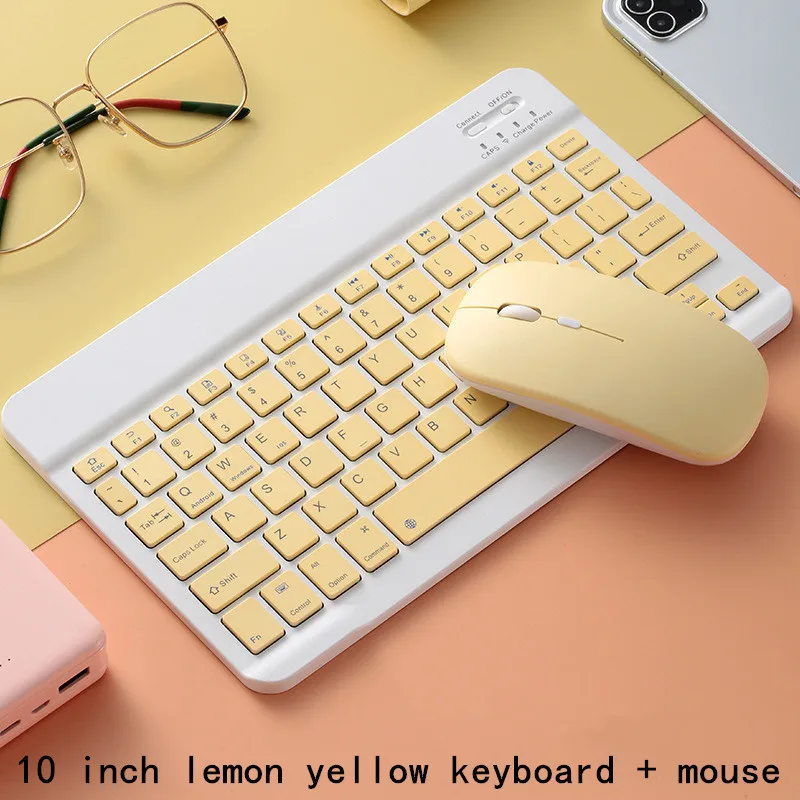
Новое поступление
Характеристики
*Текущая стоимость 758.02 уже могла изменится. Что бы узнать актуальную цену и проверить наличие товара, нажмите "Добавить в корзину"
| Месяц | Минимальная цена | Макс. стоимость | Цена |
|---|---|---|---|
| Mar-20-2026 | 902.63 руб. | 947.10 руб. | 924.5 руб. |
| Feb-20-2026 | 894.86 руб. | 939.83 руб. | 916.5 руб. |
| Jan-20-2026 | 750.78 руб. | 788.76 руб. | 769 руб. |
| Dec-20-2025 | 879.18 руб. | 923.60 руб. | 901 руб. |
| Nov-20-2025 | 766.79 руб. | 804.51 руб. | 785 руб. |
| Oct-20-2025 | 864.51 руб. | 907.26 руб. | 885.5 руб. |
| Sep-20-2025 | 857.40 руб. | 900.77 руб. | 878.5 руб. |
| Aug-20-2025 | 849.9 руб. | 891.99 руб. | 870 руб. |
| Jul-20-2025 | 841.78 руб. | 883.87 руб. | 862 руб. |
Описание товара
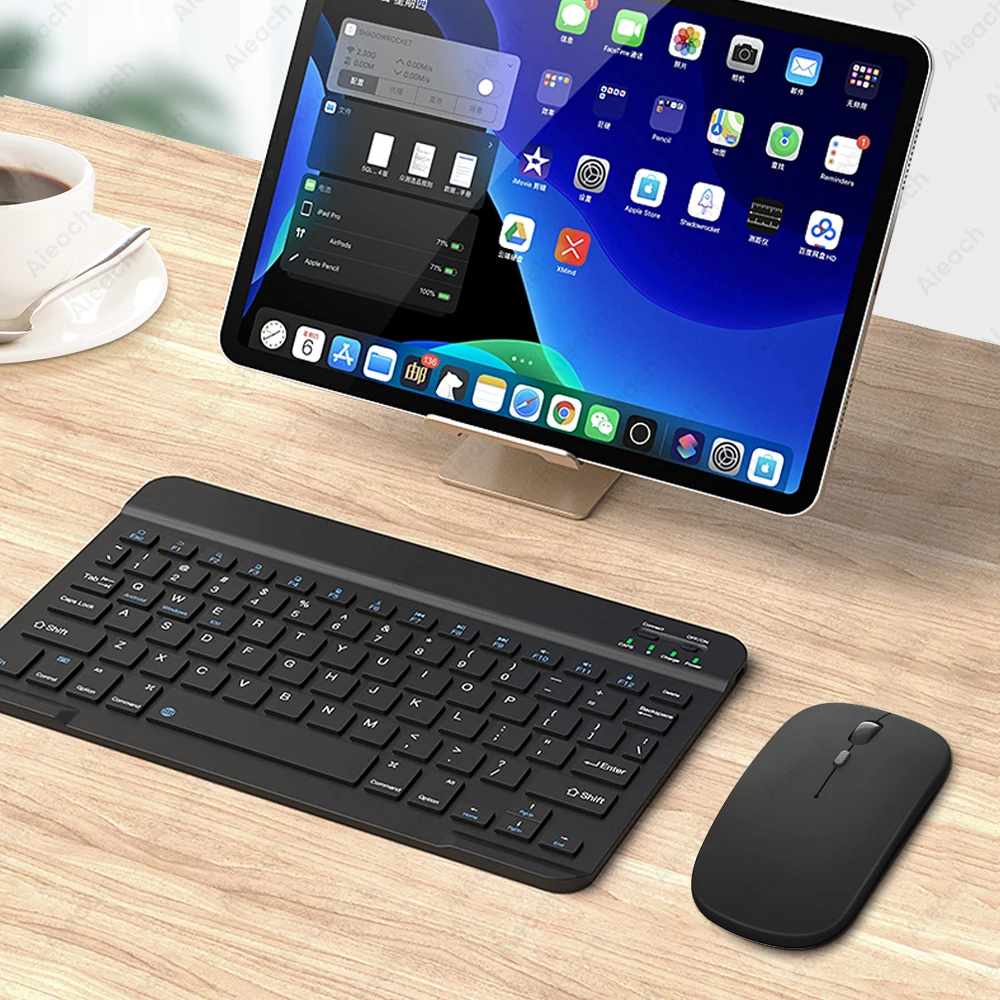
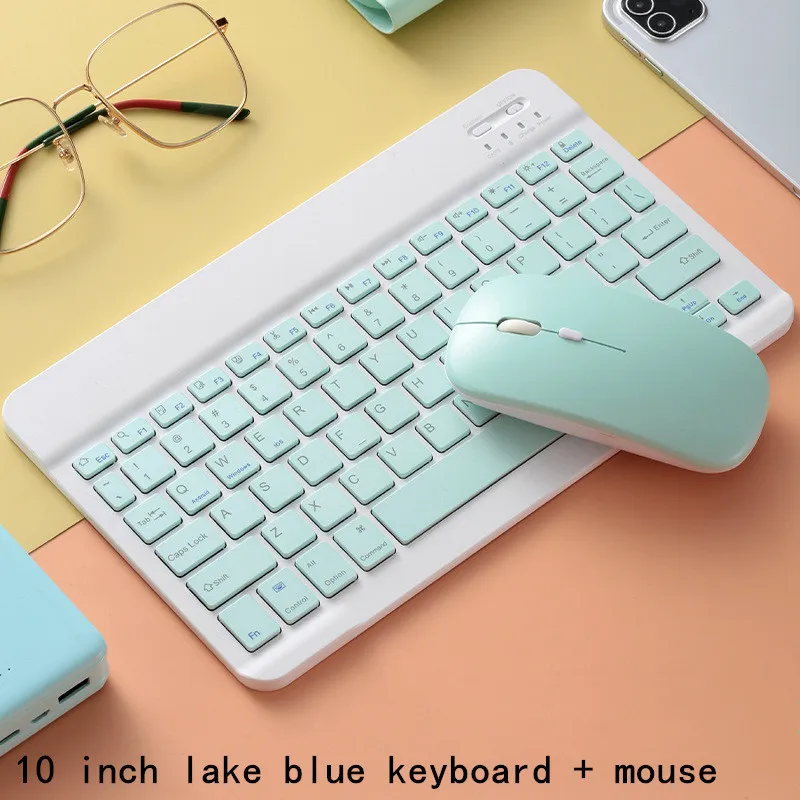
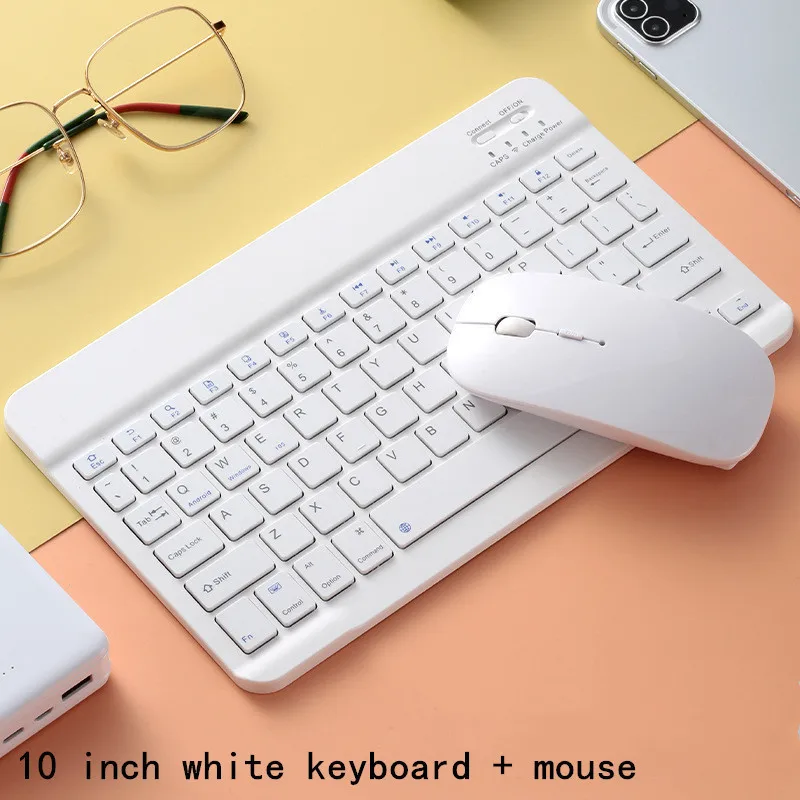
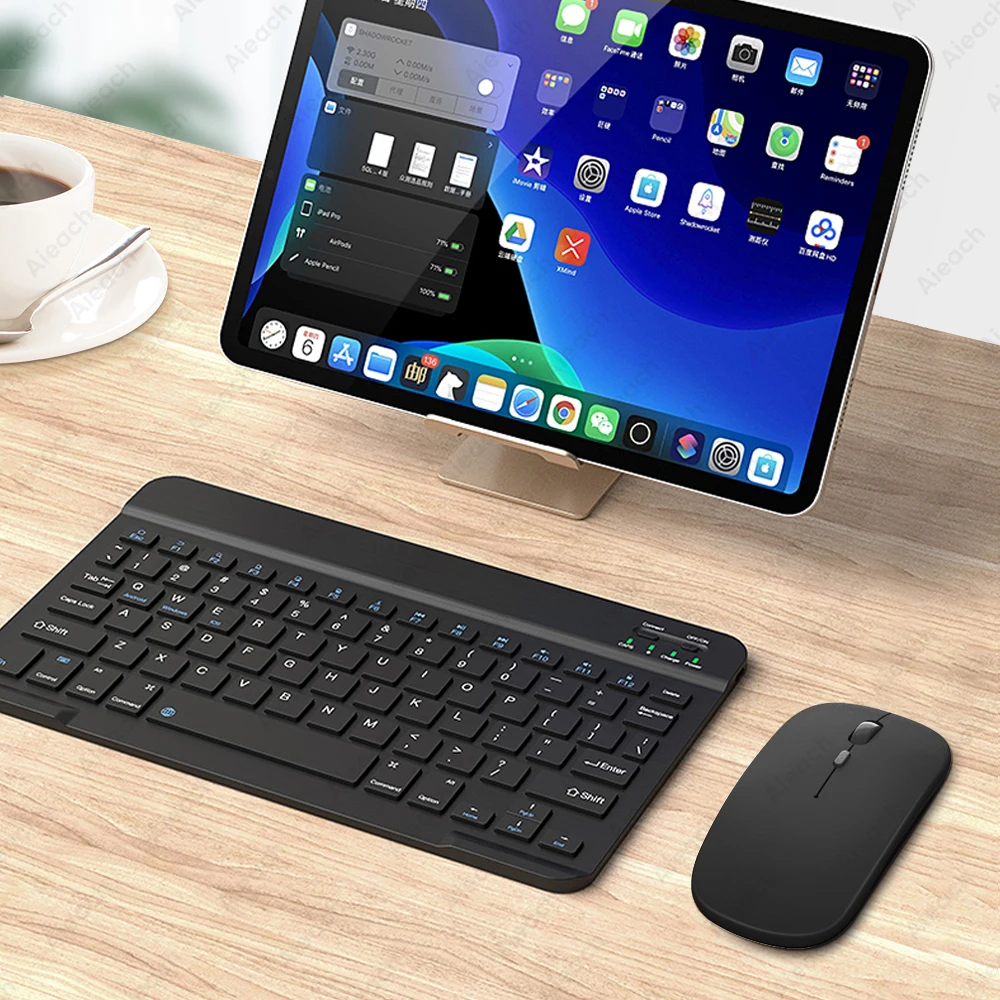
Портативная клавиатура Bluetooth для планшета
Пусть смартфон/Планшет работает как компьютер. Язык клавиатуры по умолчанию соответствует английской раскладке.
Подходит для нескольких операционных систем
Совместим со всеми смартфонами/планшетами/ноутбуками iOS/Android/Microsoft. Язык клавиатуры по умолчанию соответствует английской раскладке.
Повышение эффективности работы
Использование клавиатуры и мыши может повысить эффективность работы офиса/учебы/чата. Язык клавиатуры по умолчанию соответствует английской раскладке.
Введение клавиатуры
Способ подключения: Расстояние соединения Bluetooth: 8m-10m Совместимая система: IOS/Android/Microsoft Подходит для: смартфона/планшета/ноутбука (необходимо иметь функцию Bluetooth) умный сон: не использовать, спать через 30 минут непрерывное время использования: 100 часов Время в режиме ожидания: 100 дней Время зарядки: 3-4 часа
Введение мыши
Способ подключения: Bluetooth/2,4 ГГц Беспроводной USB дальность подключения: 8 м-10 м мышь Точек на дюйм: 800/1200/1600 совместимые ОС: IOS/Android/Microsoft Подходит для: смартфон/планшет/ноутбук/компьютер умный сон: не использовать, спать через 3 минуты непрерывное время использования: 100 часов Время в режиме ожидания: 100 дней Время зарядки: 2-3 часа
Многофункциональная функция переключения
Fn + Q для системы Android Fn + W для системы Windows Fn + E для системы IOS (пожалуйста, включите необходимую систему перед подключением клавиатуры)
Низкий децибел бесшумный дизайн
Клавиатура: ножничная конструкция, низкий звук, быстрый отскок. Мышь: кнопка с низким децибел звук, быстрый отскок. Звук кнопки с низким децибел, очень подходит для использования вне офиса.
2,4 ГГц USB беспроводной связи (только в том случае, Мышь)
Подключите usb-приемник к ноутбуку/компьютеру для достижения беспроводного подключения. (Только мышь)
3 уровня регулировки DPI
800/1200/1600, три уровня переключения DPI, свободно регулировать скорость движения мыши.
Легко носить с собой, гибкий офис.
Легкий дизайн, легко помещается в рюкзаки/сумки и т. д.... легко носить с собой, это лучший выбор для мобильного офиса.
Вопросы и ответы
В: на что я должен обратить внимание при первом подключении мыши?
О: когда мышь подключена в первый раз, вам нужно нажать левую кнопку, правую кнопку и колесо прокрутки одновременно в течение 3-5 секунд. (Обратите внимание, что если подключенное устройство является iPad, пожалуйста, не забудьте включить вспомогательную сенсорную функцию в настройках iPad, вы можете найти инструкции для изображения в нашем Q & Abelow
Вопрос: совпадает ли направление прокрутки usb-разъема мыши и подключения по Bluetooth?
О: Нет, они разные. При использовании usb-разъема колесо прокрутки скользит в том же направлении, что и компьютерная мышь. Соединение Bluetooth противоположное.
В: Как переключаться между различными системами?
A: Fn + Q = Android, Fn + W = Windows, Fn + E = IOS. Пожалуйста, обратите внимание, что перед подключением планшета включите систему.
В: Какова последовательность подключения мыши и клавиатуры?
О: сначала Подключите мышь, затем клавиатуру.
В: почему мышь не может подключиться к iPad?
A: для системы IOS: a. Обновление системы IOS выше 13,0 b. Откройте настройки, найдите доступность, Включите вспомогательное касание. c. Включите iPad Bluetooth, нажмите «не обращать внимания на подключенное устройство», нажмите левую кнопку мыши, правую кнопку мыши и колесо прокрутки одновременно в течение 3-5 секунд, В окне Bluetooth будет отображаться новая мышь BT5.0, выберите сопряжение.
A: для системы Android: Нажмите Левую кнопку мыши, правую кнопку мыши и колесо прокрутки одновременно в течение 3-5 секунд, отсканируйте и найдите Новый Bluetooth, А затем подключите мышь. Если вы не понимаете, пожалуйста, свяжитесь с нами, и профессиональные специалисты ответят вам.
В: почему Bluetooth отображает «подключенную» мышь, но нет курсора?
О: Откройте Настройки, найдите доступность, Включите вспомогательное касание.
В: буквы клавиатуры bluetooth грязные?
О: Пожалуйста, проверьте настройки в соответствии с подсказками, А. Проверьте, является ли язык клавиатуры на iPad английским. b. Отсоедините клавиатуру Bluetooth, нажмите «не обращать внимания на подключенное устройство», повторно Откройте bluetooth-клавиатуру, выберите систему, Fn + E (система IOS). Примечание: Fn + Q = Android, Fn + W = Windows, Fn + E = IOS c. Нажмите кнопки L S Z одновременно, чтобы сбросить клавиатуру.
Смотрите так же другие товары:


